
Captures d'écran
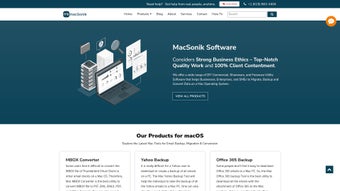
Détails de l'application
- Version
- 23.10
- Mis à jour
- July 3, 2025
- Requiert
- macOS 10.15
- Langue
- English
- Licence
- Free
- Développeur
- MacSonik Software
- Catégorie
- Mac OS
SoftPas en:
Ce produit est également disponible dans les langues suivantes :
À propos de GoDaddy Email Backup Tool
Télécharger GoDaddy Email Backup Tool – Gratuit, sécurisé et migration d'e‑mail facile
Vue d'ensemble
L'outil de sauvegarde d'e‑mails GoDaddy de MacSonik est une solution spécialement conçue pour les utilisateurs Mac qui doivent protéger, exporter ou migrer leurs comptes e‑mail hébergés par GoDaddy. Distribué sous forme d'une application de bureau gratuite et légère, l'outil simplifie le processus souvent fastidieux de sauvegarde des messages tout en préservant la hiérarchie originale des dossiers. Que vous soyez un particulier cherchant à archiver des années de correspondance, une petite entreprise se préparant à changer de plateforme, ou un administrateur IT chargé de migrations en masse, ce logiciel offre une expérience fiable, sécurisée et conviviale. Il prend en charge la conversion vers des formats de fichiers populaires tels que PST, EML, MSG et PDF, permettant une importation fluide dans Outlook, Thunderbird ou tout système prêt à archiver. De plus, l'outil peut envoyer les e‑mails directement vers des services cloud tels qu'Office 365, Gmail et Yahoo Mail, éliminant ainsi le besoin d'étapes intermédiaires. L'interface intuitive guide les utilisateurs à chaque étape — authentification, sélection et exportation — la rendant accessible même à ceux qui ont peu de connaissances techniques. En se concentrant exclusivement sur les comptes e‑mail GoDaddy, l'application évite les pièges génériques et offre un flux de sauvegarde ciblé et haute performance qui respecte à la fois l'intégrité des données et la confidentialité.
Fonctionnalités clés
- Formats d'exportation multiples – Enregistrez les e‑mails au format PST pour Outlook, EML pour une importation universelle, MSG pour les clients Windows, ou PDF pour les archives imprimables.
- Migration cloud directe – Transférez les messages directement vers Office 365, Gmail ou Yahoo Mail sans créer de fichiers intermédiaires.
- Préservation de la hiérarchie des dossiers – Conservez la structure exacte de votre boîte aux lettres GoDaddy, garantissant que les libellés et sous‑dossiers restent intacts après l'exportation.
- Gratuit & Sans publicités – Les capacités de sauvegarde complètes sont offertes gratuitement, sans publicités intrusives.
- Authentification sécurisée – Utilise OAuth ou les identifiants IMAP standard, chiffrant les données de connexion et empêchant l'accès non autorisé.
- Traitement par lots – Gérez plusieurs comptes simultanément, idéal pour les agences qui gèrent plusieurs boîtes aux lettres client.
- Mises à jour incrémentielles – Après la sauvegarde initiale, l'outil peut synchroniser uniquement les messages nouveaux ou modifiés, économisant du temps et de l'espace de stockage.
- Fichiers journaux complets – Des journaux détaillés offrent de la transparence et aident à résoudre tout problème pendant le processus de sauvegarde.
Installation, compatibilité et instructions d'utilisation
Exigences système
L'outil de sauvegarde d'e‑mails GoDaddy fonctionne nativement sur macOS 10.13 (High Sierra) et versions ultérieures, y compris macOS Ventura. Il est optimisé pour Apple Silicon (M1/M2) et les Mac basés sur Intel, garantissant des performances fluides sur tout le matériel récent.
Installation étape par étape
- Visitez le site officiel de MacSonik et cliquez sur le bouton « Download Free Backup Tool ».
- Une fois le fichier .dmg téléchargé, double‑cliquez pour l'ouvrir et faites glisser l'icône de l'application dans votre dossier Applications.
- Lors du premier lancement, macOS vous demandera de confirmer que l'application provient d'un développeur identifié. Choisissez « Open » pour continuer.
- L'outil effectuera alors une brève vérification d'intégrité et affichera l'écran de bienvenue.
Comment sauvegarder les e‑mails GoDaddy
- Authentifier – Saisissez votre adresse e‑mail GoDaddy et votre mot de passe, ou utilisez OAuth si votre compte le prend en charge. L'outil vérifie la connexion via IMAP.
- Sélectionner les boîtes aux lettres – Choisissez une ou plusieurs boîtes aux lettres dans le panneau de gauche. Vous pouvez développer chaque boîte aux lettres pour voir les dossiers individuels.
- Choisir les options d'exportation – Sélectionnez le format de fichier souhaité (PST, EML, MSG, PDF) ou choisissez « Direct Migration » pour envoyer les messages vers un service cloud.
- Configurer la destination – Pour les exportations de fichiers, parcourez un dossier local ou un disque externe. Pour la migration cloud, connectez‑vous au service cible et accordez la permission.
- Démarrer la sauvegarde – Cliquez sur le bouton « Begin Backup ». Une barre de progression indique l'état en temps réel, et vous pouvez mettre en pause ou annuler à tout moment.
- Vérifier & Terminer – Après l'achèvement, l'outil affiche un rapport récapitulatif. Examinez le fichier journal pour tout avertissement, puis fermez l'application.
Avantages & Inconvénients
Avantages
- Entièrement gratuit, sans frais cachés.
- Prend en charge une large gamme de formats d'exportation pour une compatibilité maximale.
- La migration directe vers les principaux fournisseurs cloud fait gagner du temps.
- Préserve la hiérarchie des dossiers, maintenant votre organisation intacte.
- Interface légère qui la rend facile pour les utilisateurs non techniques.
- Les méthodes d'authentification sécurisées protègent les identifiants.
- Fonctionne à la fois sur les Mac Intel et Apple Silicon.
Inconvénients
- Limité aux comptes e‑mail GoDaddy ; ne prend pas en charge d'autres fournisseurs directement.
- Pas de planificateur intégré pour les sauvegardes récurrentes automatisées.
- Les grandes boîtes aux lettres peuvent nécessiter un espace de stockage local important pendant l'exportation.
- Le filtrage avancé (par date, taille ou drapeau) n'est pas disponible dans la version gratuite.
- Le support technique est communautaire plutôt que dédié 24/7.
FAQ
L'outil de sauvegarde d'e‑mail GoDaddy est-il vraiment gratuit ?
Oui, l'outil est proposé gratuitement. Il n'y a aucun frais caché, abonnement ou mise à niveau premium requis pour accéder aux fonctionnalités principales de sauvegarde et de migration.
Puis-je sauvegarder plusieurs comptes GoDaddy en même temps ?
Absolument. L'interface vous permet d'ajouter plusieurs adresses e‑mail, et vous pouvez exécuter des sauvegardes ou migrations par lots en une seule session, ce qui est idéal pour les agences ou les entreprises gérant plusieurs boîtes aux lettres.
Que se passe-t-il avec ma structure de dossiers après l'exportation au format PST ?
L'outil conserve la hiérarchie originale des dossiers exactement comme elle apparaît dans GoDaddy. Lorsque vous importez le PST dans Outlook, le même arbre de dossiers est recréé, vous ne perdrez donc aucune organisation.
Existe-t-il une limite de taille pour la boîte aux lettres que je peux sauvegarder ?
Il n'y a pas de limite de taille codée en dur, mais les boîtes aux lettres extrêmement volumineuses (plus de 50 Go) peuvent nécessiter un espace disque suffisant pour les fichiers temporaires et peuvent prendre plus de temps à traiter. Il est recommandé d'avoir au moins 2‑3 fois la taille de la boîte aux lettres disponible sur votre disque.
Quel est le niveau de sécurité du processus d'authentification ?
L'application prend en charge OAuth lorsqu'il est disponible et utilise toujours des connexions IMAP chiffrées (TLS/SSL). Vos identifiants ne sont jamais stockés en texte clair, et aucune donnée n'est transmise à des serveurs tiers au-delà de la communication nécessaire avec le serveur de messagerie.
Conclusion & appel à l'action
Pour les utilisateurs Mac qui dépendent de GoDaddy pour leurs e‑mails professionnels ou personnels, l'outil de sauvegarde d'e‑mails GoDaddy de MacSonik offre un mélange convaincant de simplicité, puissance et rentabilité. En gérant à la fois les exportations locales et les migrations cloud directes, il élimine les incertitudes liées à l'archivage des e‑mails et aux transitions de plateforme. Bien qu'il se concentre uniquement sur les comptes GoDaddy, cette spécialisation se traduit par une expérience de sauvegarde plus fluide et fiable comparée aux clients e‑mail génériques. Si vous cherchez à protéger vos messages, libérer de l'espace serveur ou préparer une migration vers Office 365, Gmail ou Yahoo Mail, cet outil est prêt à être téléchargé et déployé en quelques minutes.
N'attendez pas qu'une perte de données se produise—téléchargez l'outil de sauvegarde d'e‑mail GoDaddy maintenant et sécurisez votre boîte de réception en toute confiance.
L'outil de sauvegarde d'e‑mail GoDaddy impressionne par son interface épurée, ses diverses options d'exportation et sa migration cloud fluide. Bien qu'il soit limité aux comptes GoDaddy, son design ciblé rend le processus de sauvegarde pratiquement sans effort. Le prix gratuit et les performances fiables en font un choix de premier plan pour les utilisateurs Mac à la recherche d'une solution d'archivage d'e‑mail fiable.
Guides et tutoriels
Comment installer GoDaddy Email Backup Tool
- Cliquez sur le bouton Télécharger ci-dessus.
- Une fois redirigé, acceptez les conditions et cliquez sur Installer.
- Attendez la fin du téléchargement de GoDaddy Email Backup Tool sur votre appareil.
Comment utiliser GoDaddy Email Backup Tool
Ce logiciel est principalement utilisé pour les fonctionnalités décrites ci-dessus. Ouvrez l'application après l'installation pour explorer ses capacités.
Avis des utilisateurs
Aucun avis pour le moment. Soyez le premier à partager votre expérience.
Vous aimerez peut-être aussi
plus
DiffusionBee
Generate unique art with this app DiffusionBee is a free and accessible artifici...

Excire Foto Light
Organize your snapshots Excire Foto Light is a free-to-download AI -powered phot...

Topaz Photo AI
Photo enhancement tool with AI Topaz Photo AI is a premium AI image editor for P...

anonymoX
Surf anonymously with Firefox anonymoX for Firefox is an add-on that gives you f...

DownThemAll
Download Them All! Downloading anything or everything on a webpage can be a labo...
.webp)
DuckDuckGo Privacy Essentials
A free program for Mac, by DuckDuckGo, Inc.. DuckDuckGo Privacy Essentials is a...